✨️美化你的windows终端 _ OhMyPosh安装教程
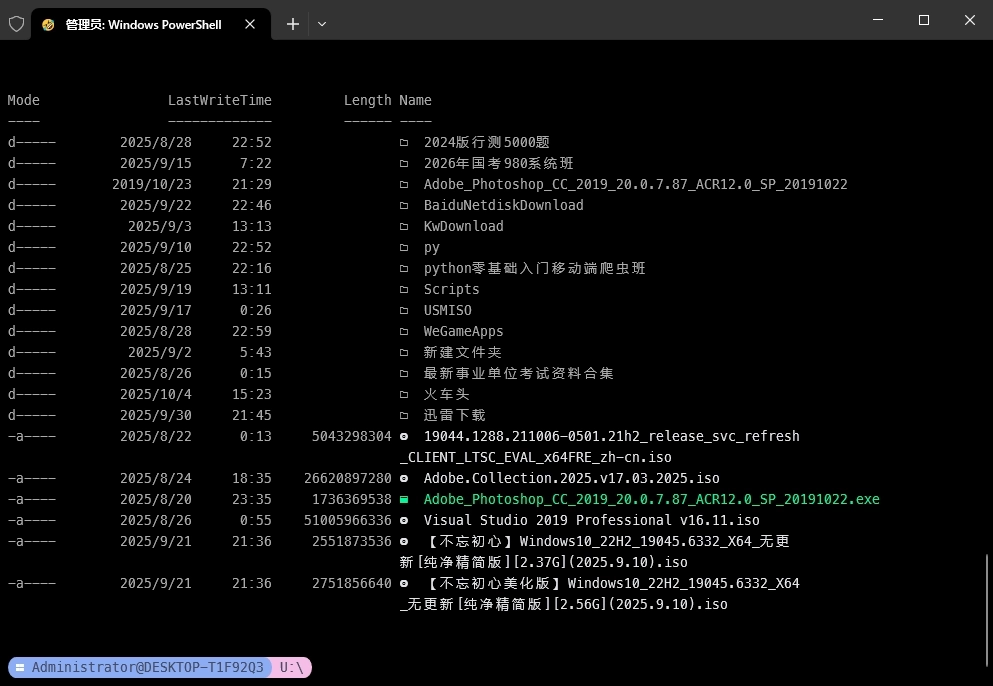
受够了纯黑底白字的cmd? 想要美观易读的命令行界面?想要下面同款的powershell / vscode终端?
本教程教你在自己的电脑上安装Oh My Posh 个性化自己的终端!(仅为个人经验分享qwq)
🎉准备工作
软件需求:
- Windows Terminal (win11自带,win10需要在微软商店搜索安装)
- Windows Powershell / Powershell (这俩居然不是同一个软件,前者系统自带,后者需在微软商店安装,目前不知道有什么区别)
打开方式:
win11系统下 win+r 输入 powershell 默认的就是使用 Windows Terminal 运行的 Windows Powershell
下文中未特殊说明的打开方式都默认是以上打开方式(不要使用win键搜索栏搜索Windows Powershell然后点击运行的方式,窗口是不一样的!)
在安装过程中如果出现问Y/N的选项全打Y回车就行
管理员权限配置:
在运行的Windows Terminal标签页右侧+号下拉菜单选择设置,在设置页面左侧选择Windows Powershell,把以管理员身份运行此配置文件设置为开
现在再按Windows Terminal标签页右侧+号打开的Windows Powershell就是管理员身份运行的了
⬇️安装 Oh My Posh 本体
打开 Windows Powershell,输入以下命令回车:
1 | |
安装完成后关掉窗口重开刷新环境变量
🔤安装字体支持
在重新打开的 Windows Powershell 界面,输入以下命令回车:(以推荐的meslo字体为例)
1 | |
如果报错 无法将”oh-my-posh”项识别为 cmdlet、函数、脚本文件或可运行程序的名称
输入以下命令手动添加环境变量
1 | |
如果此方式下载字体过慢/无法连接,可以手动下载安装字体:
通过此链接下载:https://github.com/ryanoasis/nerd-fonts/releases/download/v3.4.0/Meslo.zip
下载完成后解压,全选字体包右键安装
安装完成字体后,下面要在配置文件中指定使用的字体:
在打开的Windows Powershell界面按下 Ctrl+shift+, 在打开的settings.json配置文件中找到”defaults”项, 在其中加入”face”: “MesloLGM Nerd Font”
插入后结构如下:
1 | |
🐱🏍配置使用Oh My Posh
在 Windows Powershell 输入以下命令创建profile:
1 | |
然后打开它:
1 | |
填入这行代码并保存:
1 | |
此处的–config参数为对应的主题文件,需要根据自己的需求和安装路径调整,一般都会安装在C:\Users<username>\AppData\Local\Programs\oh-my-posh\themes\ 下,去除此参数则会使用默认主题,首次使用可以先用默认主题测试是否正常运行
可以在Windows Powershell 输入以下命令查看所有主题:
1 | |
启用配置:
1 | |
现在Oh My Posh 已经完成配置可以正常使用了!
⚙️额外的图标库配置
在上面的图一中列出的文件还根据后缀名类型显示了不同颜色和图标,这是因为额外添加了图标库
在 Window Powershell 输入以下命令安装:
1 | |
然后重复 配置使用Oh My Posh 章节中的profile文件修改方式
打开文件:
1 | |
在文件尾部加上以下内容并保存:
1 | |
使其生效:
1 | |
大功告成!输入ls即可看见带图标的文件列表
🖥️vscode中使用
在vscode中使用 Ctrl+shift+P 后输入 Terminal: Select Default Profile,然后选择 Windows Powershell 即可同步终端设置
设置字体避免乱码:
在vscode设置中搜索font,找到 terminal下的FontFamily设置,输入:
1 | |
配置成功
💡hana遇到的问题/解决方案
在输入.$PROFILE的步骤中 Windows Powershell 报错:
1 | |
DeepSeek 给出的有效解决方案:
管理员运行Windows Powershell,输入:
1 | |
问题解决
🌟DLC:hana自定义的主题
此主题是hana在catppuccin主题的基础上根据个人喜好修改的(就是演示图的主题)
点击下载:catppuccin_custom.omp.json
下载后放入主题文件夹即可(主题设置详见配置使用Oh My Posh章节)